
快速部署
用离线安装包在一台服务器上部署 One Work 企业版。熟悉 Docker 的话约 15 分钟,全程不需要访问外网。
这里讲的是服务端。员工使用的桌面端是另一个安装包,装好服务端后,员工在桌面端填上服务器地址即可连接(见第六节)。
整个过程分六步:
- 准备服务器,拿到安装包;
- 安装(一条命令);
- 登录后台,取得初始密码并改密;
- 激活授权(License);
- 配置域名和 HTTPS(正式使用前);
- 让员工连接。
一、准备
1.1 服务器要求
| 项目 | 要求 |
|---|---|
| 系统 | x86-64 的 Linux(已在 Ubuntu 22.04 验证),或装了 Docker Desktop 的 Windows(见第八节)。暂不支持 ARM 架构 |
| 配置 | 4 核 CPU、8 GB 内存、40 GB 可用磁盘。实测空闲时合计占用约 3.1 GB 内存,镜像约 1.5 GB,初始数据约 0.3 GB |
| Docker | Docker Engine(建议 24 及以上)加 Compose v2。安装包不含 Docker 本身,需要先装好 |
| 端口 | 80、443 没有被占用,防火墙已放行 |
| 账号 | root,或属于 docker 组的用户 |
确认 Docker 可用:
docker --version
docker compose version        # 必须能输出版本号,说明 Compose v2 可用
确认端口没有被占用(应无输出),并放行防火墙:
ss -tlnp | grep -E ':(80|443) '
sudo ufw allow 80,443/tcp                                                                 # Ubuntu
sudo firewall-cmd --permanent --add-service={http,https} && sudo firewall-cmd --reload    # CentOS / RHEL
另外请确认服务器时间准确(开启 NTP):证书有效期和授权到期都依赖系统时间。
1.2 获取并校验安装包
联系我们获取安装包 one-work-offline-<日期>.tar.gz,约 1.35 GB,拷到服务器上。我们会同时给你它的 SHA-256 值,拷完后核对:
sha256sum one-work-offline-*.tar.gz
包里有这些文件:
| 文件 | 说明 |
|---|---|
images.tar |
4 个容器镜像:后端、向量服务、网关、辅助镜像 |
embedding-cache.tgz |
向量模型缓存,装好即可离线使用知识库,不需要再下载 |
docker-compose.yml |
容器编排,不要修改,升级时会被新版本覆盖 |
Caddyfile.example |
网关配置模板 |
admin-web/dist/ |
管理后台网页 |
install.sh / status.sh / uninstall.sh |
安装、状态检查、卸载脚本 |
MANIFEST.txt |
清单:镜像摘要、对应的后端版本和构建时间,反馈问题时请附上 |
二、安装
1. 解压并进入目录
tar xzf one-work-offline-<日期>.tar.gz
cd one-work-offline-<日期>
这个目录就是安装目录,之后所有 docker compose 命令都要在这里执行。建议放在固定位置(如 /opt/one-work/),不要放在会被清理的临时目录。
2. 运行安装脚本
./install.sh
脚本会依次完成:
- 把 4 个镜像导入 Docker;
- 生成
.env:里面有一个随机的登录签名密钥JWT_SECRET,并固定 Docker 项目名; - 创建
certs/目录(以后放你们自己的证书用); - 生成
Caddyfile(默认是纯 HTTP 的:80,先保证能打开); - 恢复向量模型缓存;
- 启动全部容器,等待后端就绪。
约半分钟完成,结束时会打印后台地址和取初始密码的命令。脚本可以重复运行,不会覆盖已有的 .env 和 Caddyfile。
安装时出现黄色警告
volume ... already exists but was not created by Docker Compose,是因为脚本在 Docker Compose 启动前先恢复了模型缓存,可以忽略。
3. 确认服务正常
docker compose ps       # 应看到 gateway、app、admin、embedding 四个服务都是 running
./status.sh             # backend、admin、embedding 都应显示 OK
向量服务刚启动时要加载模型,大约需要半分钟才就绪,status.sh 里 embedding 暂时显示 UNREACHABLE 属正常,稍等再查一次。
安装后目录里会多出这几个文件:
| 文件 | 说明 |
|---|---|
.env |
登录签名密钥和 Docker 项目名。不要修改,也要备份,改了所有人会被登出 |
Caddyfile |
网关配置,访问地址和证书都在这里改(第五节) |
certs/ |
放你们自己的证书和私钥(第五节) |
三、登录后台,取得初始密码并改密
3.1 打开后台
浏览器打开 http://服务器IP/admin,在服务器本机上也可以用 http://localhost/admin。输入不带斜杠的 /admin 会自动跳转。
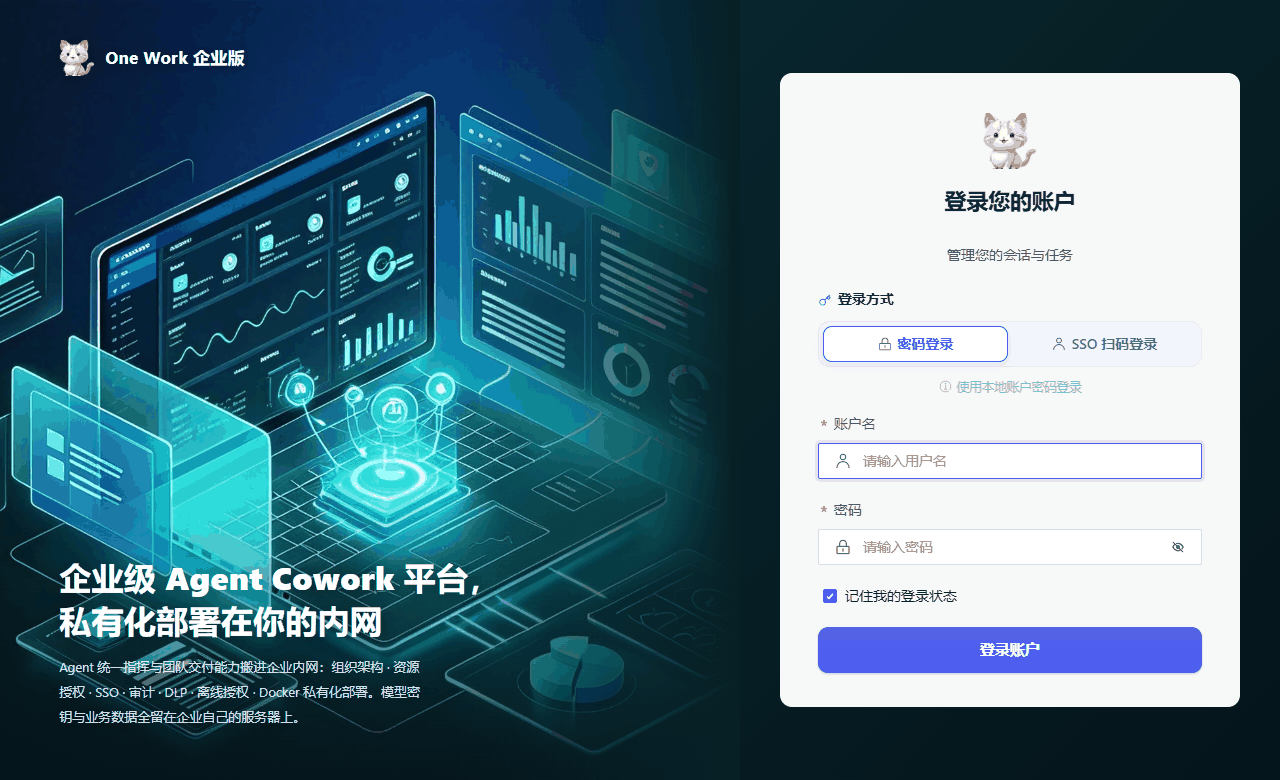
默认是 HTTP,只适合先试用:密码和令牌是明文传输的。正式使用前请完成第五节配置 HTTPS。
3.2 取得初始管理员密码
系统首次启动时会生成一个随机的初始管理员密码(12 到 17 位),没有任何固定的默认密码。用户名是 admin。有三种方式拿到它。
方式一(推荐):读密码文件,在安装目录里执行:
docker compose exec app cat /data/INITIAL_ADMIN_PASSWORD.txt
输出形如:
This file was generated once, the first time this server started with no admin password set.

Username: admin
Password: xxxxxxxxxxxxxx

Log in with this password, then change it immediately — you will be required to before you can do anything else. This file is not updated again after that; it is safe to delete once you have changed your password.
Password: 后面那一串就是初始密码。
方式二:从启动日志里找,适合文件被删除了的情况:
docker compose logs app | grep -A5 "Generated an initial admin password"
说明:
- 这个密码只在首次启动、且系统里还没有管理员密码时生成一次。改过密码之后,文件不会再更新,可以放心删除。
- 如果密码已经被改过又忘了:还有其它管理员的话,让他在「成员管理」里重置;只有一个管理员时请联系我们。
3.3 登录并强制修改密码
用 admin 和初始密码登录。系统会立刻要求你设置新密码,在改完之前,所有管理功能都会被拒绝。
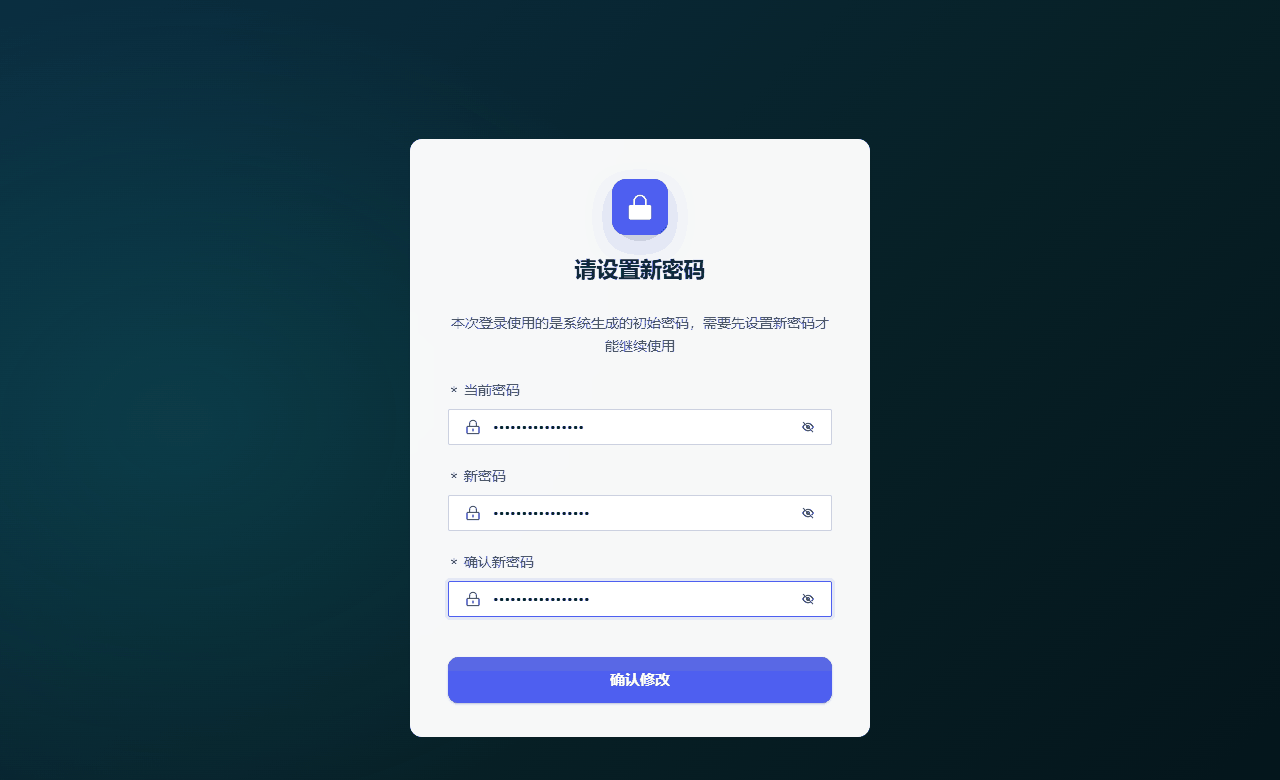
填写当前密码(就是初始密码)和两次新密码,点确认修改。
新密码的要求:
- 长度 8 到 128 个字符;
- 不能是常见的弱口令,例如
password、12345678、qwertyui、abcdefgh; - 对大小写、数字、符号没有强制要求,但建议使用足够长的强密码。
修改成功后会回到登录页,用新密码再登录一次,就进入管理后台首页:
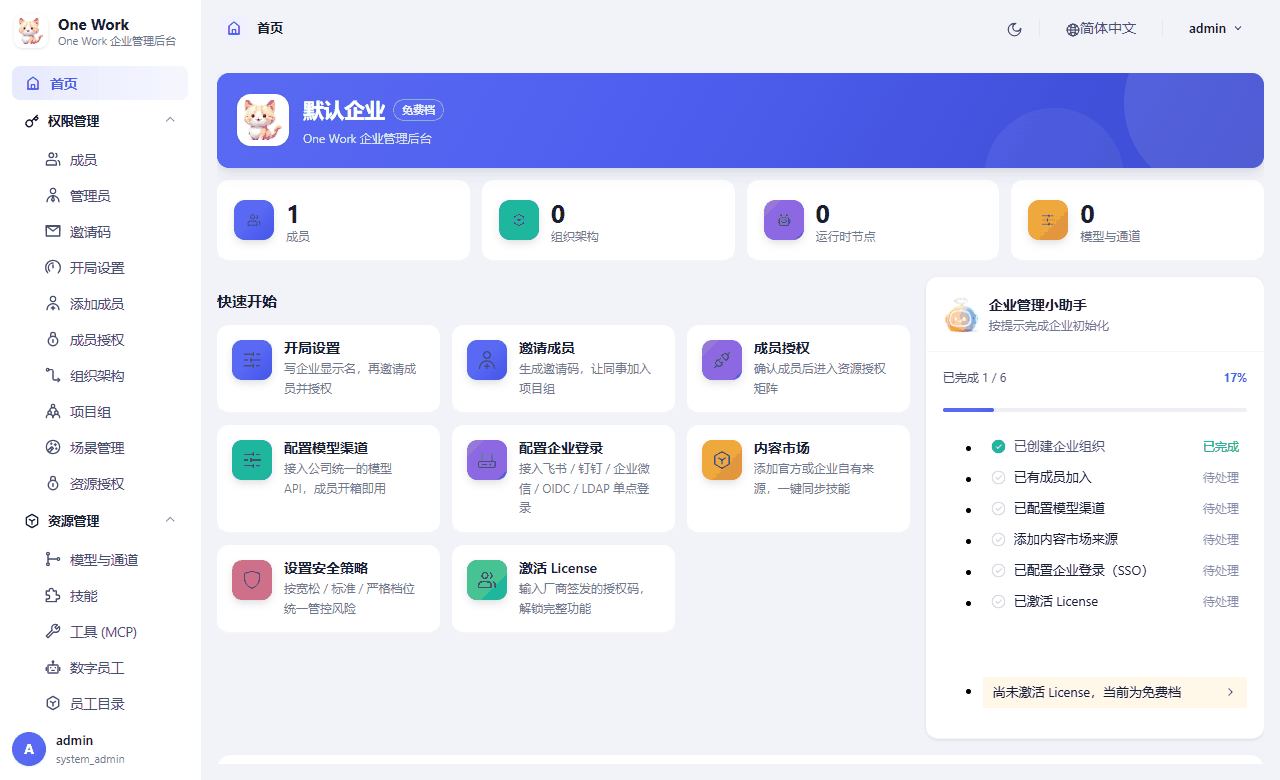
员工日常使用的工作台在
http://服务器IP/,管理后台在/admin,右上角的用户菜单可以互相切换。
四、激活授权(License)
4.1 为什么要激活
全新部署默认是免费档:只支持本地账号登录和基础使用,席位上限是 3(界面显示 1 / 3)。下面这些企业能力在免费档是未授权的:SSO 单点登录、审计日志、团队资源范围、仅管理员可见、细粒度 RBAC。要用它们,需要激活我们签发的授权。
4.2 激活步骤
1. 打开 License 页面。 左侧菜单进入「企业设置 → License 详情」(也可以点首页的 License 卡片)。免费档下页面是这样的:
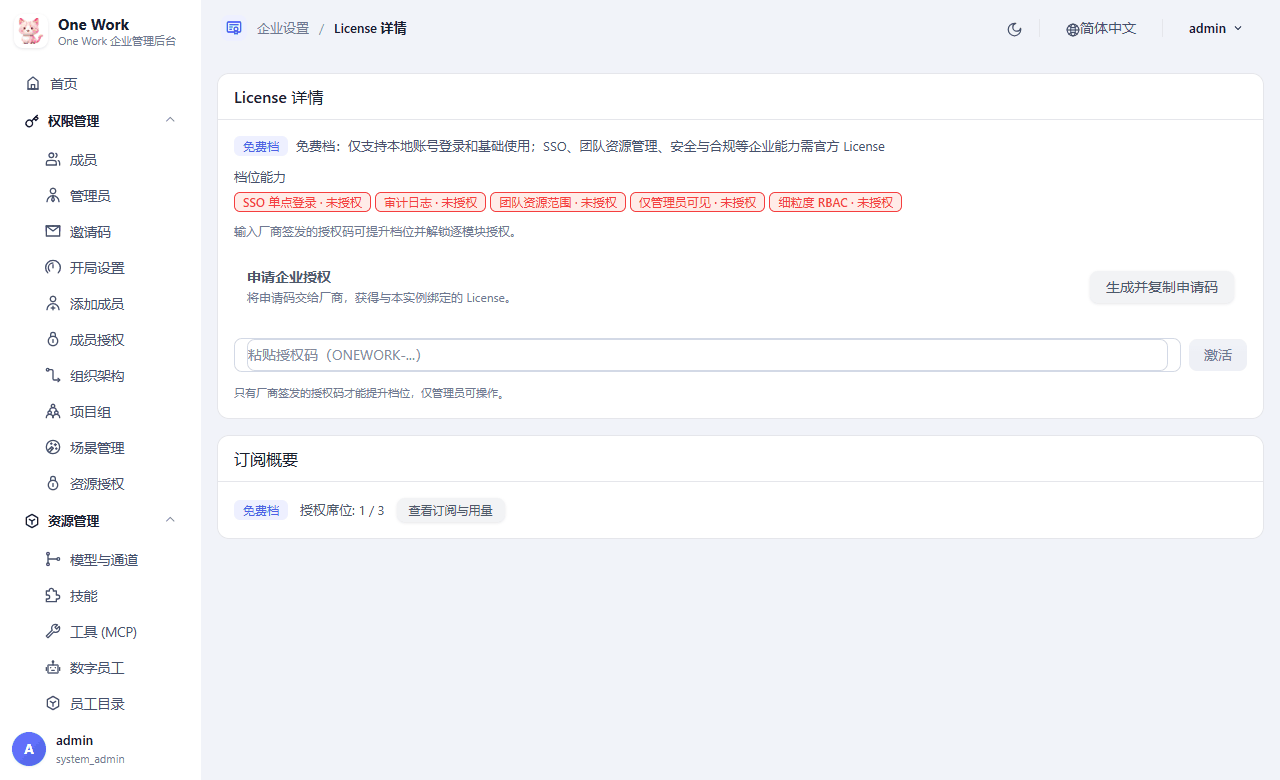
2. 生成申请码。 点生成并复制申请码。页面会显示三项信息:实例 ID、SHA-256 指纹和申请码(ONEWORK-REQ- 开头),并提示「授权申请码已生成并复制」。
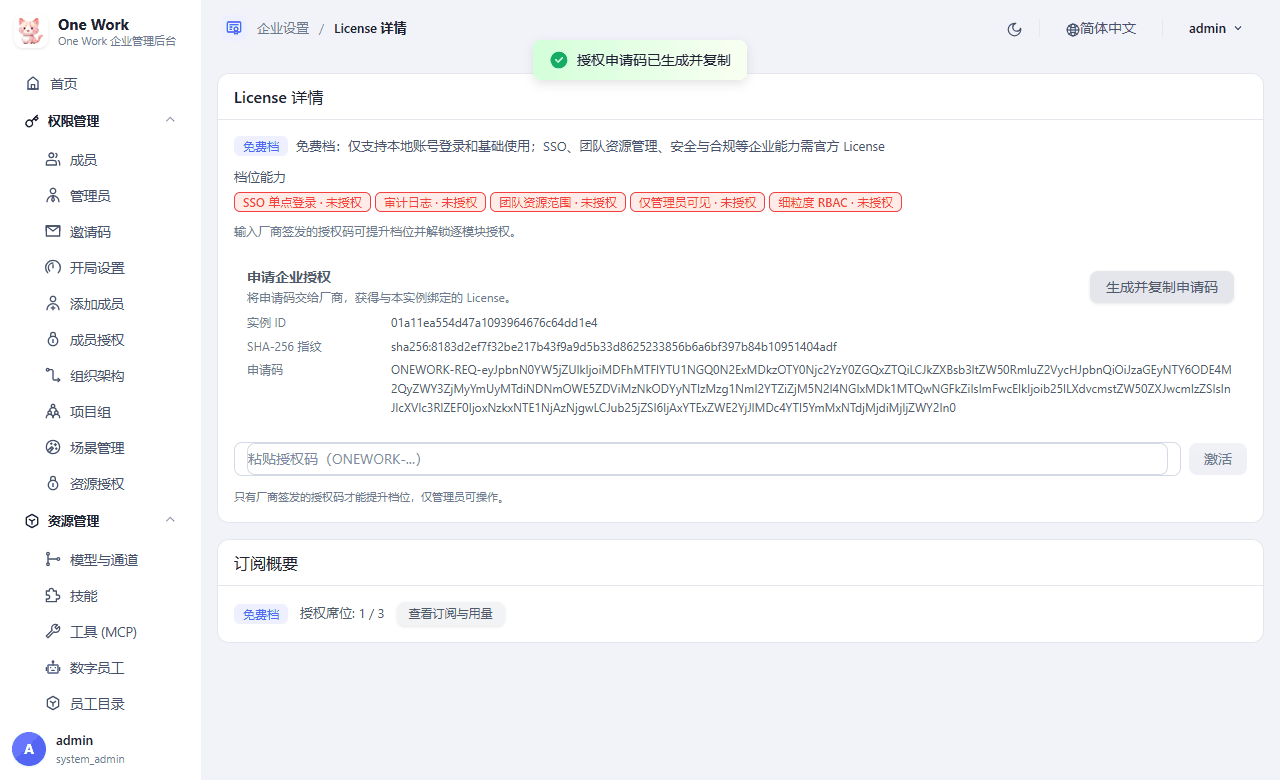
这三项把授权绑定到这台服务器。申请码已经复制到剪贴板;如果浏览器不允许自动复制,页面会提示你手动复制,这时从页面上把整段申请码选中复制即可(注意要复制完整,不要漏掉末尾)。
3. 把申请码发给我们。 通过联系我们提供的方式发送。我们会签发一个和这台服务器绑定的授权码(ONEWORK- 开头的一长串)。
4. 粘贴授权码并激活。 回到同一页面,把授权码粘贴到「粘贴授权码」输入框,点激活。成功时提示「授权已激活」,页面右上角显示生效中,并列出授权详情:
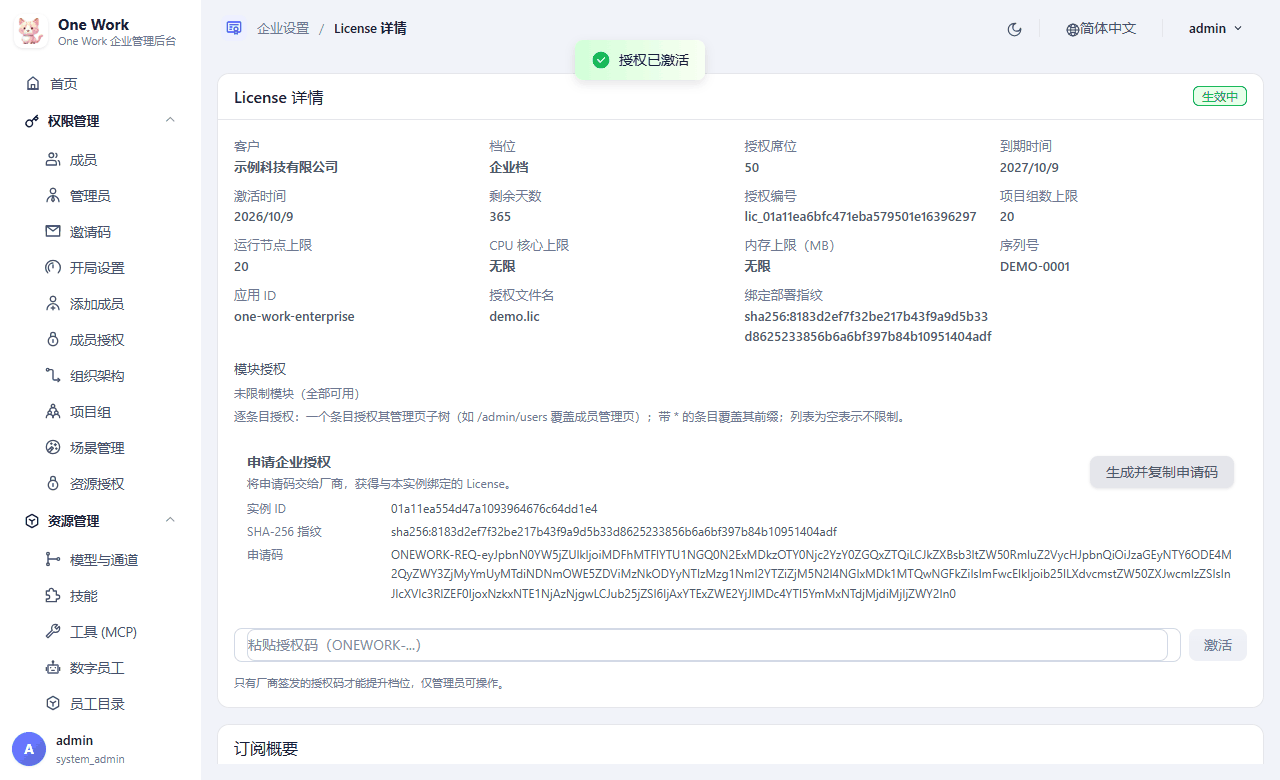
页面里能看到:客户名称、档位(企业档)、授权席位、到期时间、剩余天数、授权编号,以及各项上限。图中的客户名称是示例。
4.3 需要知道的事
- 授权绑定本实例(实例 ID 加部署指纹)。把系统迁移或恢复到另一台服务器、或者在同一台机器上重新安装成一个新实例后,原来的授权码不能用,需要拿新的申请码重新签发。在同一台服务器上备份再恢复不受影响。
- 到期前会提示「N 天后到期,请联系厂商续期」。到期后档位自动降级为免费档,数据不会被删除,激活新的授权码后恢复。
- 激活失败时页面会提示失败原因。最常见的原因是授权码复制得不完整,或者这个授权码不是为这台服务器签发的。
- 只有管理员可以操作这个页面。
五、配置域名与 HTTPS
编辑安装目录里的 Caddyfile,只改第一行的站点地址,按需增加几行,其余不要动,改完执行:
docker compose restart gateway
默认的第一行是 :80 {(纯 HTTP)。按你们的情况选一种:
A. 公网域名(证书自动申请并续期):域名已解析到本机,且 80 / 443 对公网可达(证书验证走 80 端口)。
ai.example.com {
B. 自有证书:把证书和私钥放进安装目录的 certs/,它会被挂载到网关容器的 /certs。
ai.example.com {
	tls /certs/server.crt /certs/server.key
C. 内网 IP + 网关自签证书:员工电脑需要信任网关的根证书。纯 IP 站点必须在 Caddyfile 最顶部加上 default_sni(方案 B 用 IP 访问时同样需要),否则 HTTPS 握手会失败:
{
	default_sni 10.0.0.5
}

10.0.0.5 {
	tls internal
取出根证书,分发到员工电脑的受信任根证书里:
docker cp "$(docker compose ps -q gateway)":/data/caddy/pki/authorities/local/root.crt ./caddy-root.crt
改完用这条命令确认能访问(-k 表示暂不校验证书,只在方案 C 用):
curl -kI https://10.0.0.5/health # 返回 200 即正常
六、让员工连接
员工安装 One Work 桌面端,点击窗口左下角的**「登录 / 加入项目组」**,按三步向导操作:
- 连接服务器:填你访问后台用的地址,例如
https://ai.example.com或10.0.0.5,不用带/admin。客户端会先检测这个地址是不是企业服务端,不是会直接提示; - 登录:用企业账号或 SSO 登录,登录在系统浏览器里完成,密码不经过桌面端;
- 加入项目组:输入管理员给的邀请码(通过 SSO 或域名入伙加入的员工会自动加入)。
完成后,企业下发的模型、技能、工具和安全策略会自动出现在员工的客户端里,员工自己的会话和个人数据仍保存在本机。
在这之前,管理员需要先在后台完成基础配置(邀请成员、配置模型、授权资源),见管理员快速开局;员工侧的操作见工作成员快速开局。
使用方案 C(网关自签证书)时,员工电脑必须先信任根证书,否则桌面端会提示「无法连接远端服务器」。
七、日常运维
在安装目录里执行:
| 要做的事 | 命令 |
|---|---|
| 查看状态 | ./status.sh |
| 查看日志 | docker compose logs -f --tail 200 app(可换成 admin、gateway、embedding) |
| 重启全部 | docker compose restart |
| 停止(数据保留) | ./uninstall.sh |
| 再次启动 | docker compose up -d |
| 彻底删除含数据 | ./uninstall.sh --purge(需输入 purge 确认,不可恢复) |
服务器重启后容器会自动恢复,前提是 Docker 本身开机自启(sudo systemctl enable docker)。
限制日志大小:Docker 默认不限制容器日志大小,长期运行可能占满磁盘。建议在 /etc/docker/daemon.json 里加上下面的配置,然后重启 Docker 并重建容器:
{
  "log-driver": "json-file",
  "log-opts": { "max-size": "50m", "max-file": "5" }
}
备份
先停 app、admin(一两分钟),再打包数据卷。备份文件请放到另一台机器,并建议用 cron 每天执行:
docker compose stop app admin
docker run --rm -v one-work_dream-data:/data -v /backup:/backup alpine:3.20 \
  tar czf /backup/dream-data-$(date +%F).tgz -C /data .
docker compose start app admin
cp .env Caddyfile /backup/
数据卷名是 one-work_dream-data,可用 docker volume ls | grep dream-data 确认。alpine:3.20 是安装包自带的镜像,离线环境直接可用。刚装好的系统约 70 MB,随数据增长。后台「企业设置 → 备份与恢复」还能导出一份配置备份(只含配置,不含全部数据),建议一并保存。
恢复
在新装好的系统上(装之前先把备份的 .env 和 Caddyfile 放进安装目录):
docker compose stop app admin
docker run --rm -v one-work_dream-data:/data -v /backup:/backup alpine:3.20 \
  sh -c 'rm -rf /data/* /data/.[!.]* ; tar xzf /backup/dream-data-<日期>.tgz -C /data'
docker compose start app admin
恢复到另一台服务器后,授权可能因机器不同而失效,见 4.3。
升级
- 先按上面备份;
- 在旧目录执行
./uninstall.sh(数据保留); - 解压新安装包到新目录,把旧目录里的
.env、Caddyfile拷过来(用了自有证书还有certs/)。必须拷.env,否则安装脚本会生成新的密钥,所有人要重新登录; - 在新目录执行
./install.sh,再用./status.sh确认; - 用管理员账号登录后台,确认总览数据与升级前一致。
数据库迁移在启动时自动执行。迁移只进不退,要回滚必须先恢复升级前的备份,所以升级前的备份不能省。旧目录建议保留到新版本稳定之后再删。
八、Windows(Docker Desktop)
可以在 Windows 上用 Docker Desktop 部署:在 Docker Desktop 里开启 WSL 集成,然后在 WSL 终端(如 Ubuntu)里按上面的步骤执行 install.sh。注意:
- 安装包解压到 WSL 自己的目录(如
~/one-work/),不要放在/mnt/c,跨系统访问文件很慢; - Docker Desktop 对员工超过 250 人或年营收超过 1000 万美元的企业需要付费授权;
- 容器设置了
unless-stopped,Windows 重启后先启动 Docker Desktop(它默认不开机自启),容器会自动恢复; - 局域网内其它电脑访问时,需要在 Windows 防火墙放行 80 / 443;
- 仅建议用于试用和小团队,正式环境请用 Linux 服务器。
九、常见问题
| 现象 | 处理 |
|---|---|
docker compose 报 service "app" is not running |
没有在安装目录里执行,cd 过去再试 |
install.sh 提示 docker daemon is not reachable |
启动 Docker,或把当前用户加入 docker 组,或用 sudo |
| 网关起不来,提示端口被占用 | ss -tlnp | grep -E ':(80|443) ' 找到占用的程序并释放 |
| 浏览器 502 / 打不开 | ./status.sh,再看 docker compose logs --tail 100 gateway app |
刚装完 status.sh 里 embedding 是 UNREACHABLE |
向量服务在加载模型,等半分钟再查 |
/admin 打开是 404 或空白 |
安装包不完整,缺少 admin-web/dist,重新解压 |
| 找不到初始密码文件 | 用 3.2 的方式二从日志里找;密码已被改过的话,让其它管理员重置,或联系我们 |
| 登录提示密码错误 | 确认用户名是 admin;初始密码已经改过的话,要用改过的新密码 |
| 改密码时提示密码太弱 | 密码要 8 到 128 位,且不能是 password、12345678 这类常见弱口令 |
| 激活授权失败 | 授权码要复制完整;授权码必须是用这台服务器生成的申请码签发的,重新安装过的服务器要重新申请 |
| 用 IP 访问 HTTPS 握手失败 | Caddyfile 最顶部缺少 default_sni,见第五节 |
| 域名证书申请失败 | 域名没解析到本机,或 80 / 443 对公网不可达;改用方案 B 或 C |
| 所有人突然被登出 | .env 里的 JWT_SECRET 被改了,改回原值后 docker compose up -d |
| 知识库检索或建索引报错 | 向量服务还没就绪,docker compose logs embedding 等出现 Ready;内存不足会被系统终止,需要加内存 |
| 员工提示「无法连接远端服务器」 | 地址、端口、防火墙不对,或证书不被信任。在员工电脑的浏览器里能打开同一个地址才算正常 |
| 员工提示「远端服务器未提供企业 API」 | 填的地址指向了别的服务,或不是企业版服务端 |
| 管理员忘记密码 | 有其它管理员的话,让他在「成员管理」里重置;只有一个管理员请联系我们 |
| 磁盘占满 | docker system df 看占用;按第七节限制日志大小 |
反馈问题时请附上安装包里的 MANIFEST.txt、./status.sh 的输出和相关日志。